Hue Bridge einrichten für Apple Home in den USA: Schritt-für-Schritt, Thread/Matter aktivieren
Dieser Guide zeigt Ihnen, wie Sie die Hue Bridge (v2) einrichten, sie mit Apple Home verbinden, die optionale Matter-Integration aktivieren und Geräte korrekt hinzufügen – inklusive Voraussetzungen, Migrationspfad und Troubleshooting für die häufigsten Fehlerquellen.
Viele suchen derzeit nach „Hue Bridge Pro einrichten für Apple Home in den USA: Schritt-für-Schritt, Thread/Matter aktivieren,“ – wichtig zu wissen: Ein offizielles US‑Modell „Hue Bridge Pro“ existiert Stand 2025 nicht. Gemeint ist in aller Regel die reguläre Hue Bridge (v2), für die dieser Leitfaden alle Schritte beschreibt.
Wichtiger Hinweis vorab: "Hue Bridge Pro" ist Stand 2025 kein offiziell von Signify/Philips Hue in den USA vermarktetes Modell. Das aktuelle Referenzgerät ist die Hue Bridge (v2), erhältlich für rund $59–$69 einzeln oder im Starter‑Kit‑Bundle. Alle Schritte in diesem Artikel beziehen sich auf diese Bridge‑Generation und die aktuelle Hue App 5.x.
Was Sie vor der Einrichtung wissen sollten: Protokolle und Grenzen
Die Hue Bridge verbindet sich intern per Zigbee mit Ihren Hue‑Lampen und ‑Sensoren – nicht per Thread. Thread ist ein separates Mesh‑Protokoll für Matter‑zertifizierte Drittgeräte, die Sie ohne Bridge direkt in Apple Home einbinden. Wenn Sie ausschließlich Hue‑Leuchten nutzen, brauchen Sie keinen Thread Border Router für die Grundfunktion.
Die Hue Bridge exponiert Ihre Hue‑Geräte wahlweise per HomeKit (klassisch, seit Jahren etabliert) oder per Matter over IP (neu, seit Bridge‑Firmware 1.60+). Beide Wege bringen die Lampen in Apple Home – der Unterschied liegt im Protokoll‑Stack und in der Zukunftssicherheit. Matter ist breiter kompatibel (auch Google Home, Amazon Echo), HomeKit ist tiefer in das Apple‑Ökosystem integriert.
Grenzen, die Sie kennen sollten:
- Die Bridge unterstützt bis zu ~50 Leuchten und Zubehörteile (Sensoren, Schalter), je nach Firmware.
- Entertainment‑Sync, dynamische Gradient‑Effekte und Hue‑Szenen stehen in Apple Home nicht zur Verfügung. Diese Features bleiben ausschließlich in der Hue App zugänglich.
- Hue‑Sensoren und Tap‑Schalter erscheinen nach der Integration zwar in der Home App, sind aber nicht als Matter‑Geräte exponiert – sie laufen über das HomeKit‑Accessory‑Protokoll.
- Wer bereits eine klassische HomeKit‑Integration aktiv hat, sollte diese vor der Matter‑Kopplung deaktivieren, um doppelte Geräte zu vermeiden. Dazu später mehr.
Voraussetzungen: Netz, Apple‑Infrastruktur und Home Hub
Prüfen Sie diese Punkte, bevor Sie die Bridge anschließen. Sie ersparen sich damit die typischen 45‑Minuten‑Troubleshooting‑Schleifen beim ersten Setup.
- Ethernet‑Anschluss: Die Hue Bridge benötigt einen freien LAN‑Port am Router oder Switch. WLAN‑only wird nicht unterstützt.
- Apple‑ID & Apple Home: Sie benötigen eine aktive Apple‑ID, iCloud aktiviert, und in der Home App ein bestehendes Haus ("Home") angelegt. Mindestens iOS 16.4 oder macOS Ventura.
- Hue App: Aktuelle Version aus dem US App Store (5.x oder höher). Legen Sie ein Hue‑Konto an oder melden Sie sich an.
- Home Hub für Remote‑Steuerung: Für Siri‑Zugriff von unterwegs und Automationen benötigen Sie einen Home Hub im selben Netz – also einen Apple TV HD, Apple TV 4K (jede Generation), HomePod mini, HomePod (1. oder 2. Gen). Für Thread‑Funktionalität (für optionale Thread‑Drittgeräte) brauchen Sie einen Thread‑fähigen Hub: Apple TV 4K (2. Gen, 2021 oder neuer) oder HomePod mini / HomePod (2. Gen). Ein Apple TV HD reicht für Remote‑Steuerung, aber nicht als Thread Border Router.
- Firmware‑Update zuerst: Stecken Sie die Bridge ein und schließen Sie alle Firmware‑Updates in der Hue App ab, bevor Sie Matter oder HomeKit aktivieren.
Schritt‑für‑Schritt: Hue Bridge einrichten und mit Apple Home verbinden
Schritt 1: Bridge anschließen
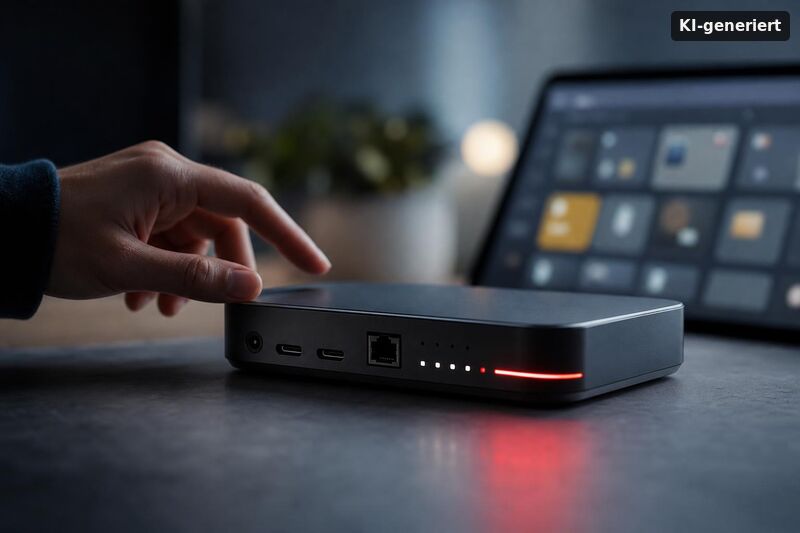
Verbinden Sie die Hue Bridge per Ethernet mit Ihrem Router und schließen Sie das Netzteil an. Die LED‑Anzeige auf der Bridge wechselt nach dem Boot in einen stabilen Zustand (laut Philips‑Hue‑Supportdokumentation: alle drei LEDs leuchten, sobald die Bridge betriebsbereit und mit dem Netz verbunden ist). Falls eine LED blinkt oder aus bleibt, prüfen Sie die Ethernet‑Verbindung und den Power‑Status.
Schritt 2: Hue App einrichten
Öffnen Sie die Hue App, wählen Sie "Set up" und tippen Sie auf "I have a Bridge". Die App erkennt die Bridge automatisch im lokalen Netz. Wenn Sie dazu aufgefordert werden, drücken Sie kurz den physischen Knopf auf der Bridge – das bestätigt die Anwesenheit. Vergeben Sie einen Namen für Ihr Zuhause und Ihren ersten Raum. Schließen Sie anschließend alle angebotenen Firmware‑Updates ab.
Schritt 3a: Klassische HomeKit‑Integration (bewährt, empfohlen für reine Apple‑Setups)
Gehen Sie in der Hue App zu Settings → Voice Assistants & Integrations → Apple HomeKit. Tippen Sie auf "Set up HomeKit". Die App zeigt einen HomeKit‑Pairing‑Code. Öffnen Sie die Apple Home App, tippen Sie auf "+" → "Add Accessory", und scannen Sie den Code. Apple Home übernimmt die Bridge und alle verbundenen Leuchten als HomeKit‑Accessories.
Schritt 3b: Matter‑Integration aktivieren (ab Bridge‑Firmware 1.60+)
Wichtig: Falls Sie bereits eine aktive HomeKit‑Integration haben, entfernen Sie die Bridge zuerst aus der Home App (Home App → Home‑Einstellungen → Steuerzentralen & Bridges → Bridge auswählen → Entfernen). Danach in der Hue App unter Settings → Voice Assistants & Integrations die HomeKit‑Verbindung ebenfalls zurücksetzen.
Gehen Sie dann zu Settings → Voice Assistants & Integrations → Matter und tippen Sie auf "Set up Matter". Die App generiert einen Matter‑QR‑Code. Öffnen Sie die Home App, tippen Sie auf "+" → "Add Accessory", scannen Sie den Code. Apple Home erkennt die Hue Bridge als Matter Bridge und listet alle Hue‑Geräte zur Übernahme auf. Bestätigen Sie die Raumzuordnung für jedes Gerät.
Schritt 4: Räume konsistent benennen
Vergeben Sie in Hue App und Home App identische oder sehr ähnliche Raumbezeichnungen auf Englisch. "Kitchen" in beiden Apps – nicht "Kitchen" in Hue und "Küche" in Home. Siri verarbeitet konsistente englische Namen im US‑Locale erheblich zuverlässiger.
Thread und Matter: Was gilt wirklich für Hue‑Nutzer?
Kurze Antwort: Für Ihre Hue‑Lampen ist Thread irrelevant. Die Bridge kommuniziert intern per Zigbee mit den Leuchten und exponiert sie nach außen per HomeKit oder Matter over IP – Thread ist in dieser Kette nicht beteiligt.
Thread wird relevant, wenn Sie zusätzlich Thread‑fähige Drittgeräte direkt in Apple Home einbinden wollen – etwa Eve Energy Thread oder Nanoleaf‑Leuchten. Dafür benötigen Sie einen Thread Border Router (Apple TV 4K 2./3. Gen, HomePod mini oder HomePod 2. Gen). Den Status Ihres Thread‑Netzwerks prüfen Sie in der Home App → Home‑Einstellungen → Steuerzentralen & Bridges. Dort sehen Sie, welcher Hub aktiv ist und ob Thread‑Geräte registriert sind.
Matter‑Zubehör, das Sie direkt (ohne Bridge) in iOS eingebunden haben, finden Sie zusätzlich unter iOS‑Einstellungen → Allgemein → Matter‑Zubehör.
Aus Redaktionssicht gilt: Wer ein reines Hue‑Setup mit Apple Home betreibt, braucht Thread nicht aktiv zu konfigurieren. Die Matter‑Bridge‑Integration der Hue Bridge läuft over IP über Ihr bestehendes Heimnetz.
Geräte hinzufügen: Lampen, Sensoren und Zubehör
Lampen hinzufügen
Öffnen Sie in der Hue App den gewünschten Raum und tippen Sie auf "+" → "Add Light". Schalten Sie die Leuchte per Wandschalter kurz aus und wieder ein. Die App sucht nach neuen Lampen in Reichweite. Wird die Leuchte nicht gefunden, geben Sie die Seriennummer von der Lampenfassung manuell ein. Nach der Einbindung in die Hue App erscheint die Lampe automatisch in Apple Home, da die Bridge‑Integration bereits aktiv ist.
Sensoren und Schalter
Hue‑Bewegungssensoren und Tap‑Schalter werden ausschließlich über die Hue App hinzugefügt. Gehen Sie zu Settings → Accessories → Add und folgen Sie dem geräteabhängigen Pairing‑Prozess (Batterie einlegen, Reset‑Knopf). Nach dem Hinzufügen erscheinen Sensoren in der Home App und können dort in Automationen verwendet werden. Prüfen Sie in der Hue App unter Settings → Accessories den Firmware‑Status jedes Sensors – veraltete Firmware kann dazu führen, dass das Gerät in Home App als nicht erreichbar angezeigt wird.
Was in Apple Home nicht verfügbar ist
Entertainment‑Bereiche, Gradient‑Lightstrip‑Effekte und Hue‑Szenen mit dynamischen Animationen lassen sich ausschließlich über die Hue App steuern. Apple Home zeigt diese Leuchten als einfache Helligkeits‑ und Farb‑Accessories. Das ist eine protokollbedingte Grenze von Matter und HomeKit, keine Konfigurationsfrage.
Welche Fehler passieren am häufigsten – und wie lösen Sie sie?
"Not Responding" in der Home App ist das meistgemeldete Problem nach dem Erst‑Setup. Die Ursachen sind fast immer dieselben.
- Bridge verliert Matter‑Session: Bridge stromlos schalten, 30 Sekunden warten, neu starten. Prüfen Sie in der Home App unter Home‑Einstellungen → Steuerzentralen & Bridges, ob die Bridge wieder als verbunden aufgeführt wird.
- Doppelte Geräte in Apple Home: Entfernen Sie in der Home App den alten Bridge‑Eintrag vollständig, resetten Sie die HomeKit/Matter‑Verbindung in der Hue App, und pairen Sie neu. Reihenfolge einhalten: erst aus Home App entfernen, dann aus Hue App, dann neu koppeln.
- Home Hub nicht erkannt: Stellen Sie sicher, dass Ihr Apple TV oder HomePod nicht in einem separaten VLAN oder Gastnetzwerk läuft. Matter over IP benötigt Layer‑2‑Konnektivität zum selben Subnetz wie die Bridge.
- Lampe wird beim Hinzufügen nicht gefunden: Schalten Sie die Leuchte mehrfach kurz aus und ein, um sie in einen suchbaren Zustand zu versetzen. Falls weiterhin kein Erfolg: Seriennummer manuell eingeben oder eine Werksreset‑Sequenz der Lampe durchführen (fünfmaliges Aus‑/Einschalten in schneller Folge, je nach Modell).
- Matter‑Pairing schlägt fehl: Prüfen Sie, ob die Bridge‑Firmware aktuell ist. Ältere Firmware‑Stände können den Matter‑Handshake mit neueren iOS‑Versionen blockieren – laut Signify‑Support‑Community ein bekanntes Kompatibilitätsproblem. Firmware‑Update erzwingen über Hue App → Settings → Software Update.
Schnell‑Checkliste: Bridge neu starten → Firmware‑Update prüfen → Home Hub‑Status in Home‑Einstellungen → Steuerzentralen & Bridges prüfen → VLAN/Gastnetzwerk ausschließen → bei Bedarf Matter Bridge entfernen und neu pairen.
Fazit
Die Hue Bridge (v2) einrichten für Apple Home ist in den USA mit der aktuellen Hue App 5.x ein überschaubarer Prozess – vorausgesetzt, Sie kennen die Reihenfolge und die protokollbedingten Grenzen. Zigbee verbindet Lampen und Bridge intern; Matter over IP oder HomeKit bringt die Geräte in Apple Home. Thread spielt dabei keine Rolle, solange Sie ausschließlich Hue‑Hardware nutzen.
Wichtig ist der Migrationspfad: Wer von HomeKit auf Matter wechselt, muss die alte Verbindung sauber entfernen, bevor er neu pairt. Und wer sich fragt, wie sich das Setup im Alltag im Vergleich zu Alternativen (z. B. hubless WLAN‑Bulbs) anfühlt, findet mit Hue Bridge v2 vs hubless Wi‑Fi bulbs for Apple Home latency eine passende Einordnung.
Für viele Nutzer ist auch die Entscheidung „Upgrade statt v2“ relevant: Welche Kosten und welcher Nutzen (Matter/Thread, lokaler Control) typischerweise gegenüberstehen, beleuchtet Upgrade-Kosten vs v2: Matter/Thread und lokaler Control.
Für US‑Nutzer mit bestehendem Apple‑Ökosystem ist die Kombination aus Hue Bridge und Apple Home Stand 2025 stabil und alltagstauglich. Die lokale Verarbeitung der Bridge sorgt dafür, dass Lichtsteuerung und Automationen auch dann funktionieren, wenn die Signify‑Cloud vorübergehend nicht erreichbar ist.
Hue Bridge Pro einrichten für Apple Home in den USA: Schritt-für-Schritt, Thread/Matter aktivieren, ist einfacher, wenn Du die Basis erst sauber aufsetzt. Entscheidend ist dabei, dass Deine Hue Zigbee-Geräte später als Matter-Endpunkte in Apple Home erscheinen. Im nächsten Schritt lohnt sich auch der Blick auf die Qualität der lokalen Anbindung, denn nur so bekommst Du echte Zuverlässigkeit bei Routinen und Zeitplänen. Wenn Du verstehen willst, wie Matter bridging mit MotionAware und Offline-Scenes im Alltag zusammenspielt, hilft Dir dieser Praxischeck sehr.
hue bridge pro worth it: Matter & Thread setup, MotionAware, local automations und Offline-Scenes
Wenn Du schon eine Hue Bridge besitzt, stellt sich schnell die Frage nach dem Upgrade. Hue Bridge Pro einrichten für Apple Home in den USA: Schritt-für-Schritt, Thread/Matter aktivieren, sollte nicht nur nach Werbeversprechen geplant werden, sondern nach Deinem Setup. Achte darauf, ob Deine aktuelle Bridge ihre Aufgaben stabil erfüllt und ob Du wirklich von Thread und Matter in Apple Home profitierst. Gerade in den USA sind Preis und echte Grenzen ein wichtiger Teil der Entscheidung. Dann weißt Du auch, ob sich der Wechsel im Alltag lohnt.
Hue Bridge Pro upgrade cost vs keeping Hue Bridge v2: what you gain with Matter/Thread and local con
Für den konkreten Betrieb in Apple Home ist außerdem relevant, wie gut Thread im Netzwerk läuft und wie sicher die Verbindung bleibt. Hue Bridge Pro einrichten für Apple Home in den USA: Schritt-für-Schritt, Thread/Matter aktivieren, gelingt oft dann besonders gut, wenn Du die US-Kompatibilität von Anfang an im Blick hast. So vermeidest Du typische Stolperfallen bei Pairing und Gerätezuordnung. Wenn Du schon die ersten Schritte machen willst oder planst, Apple Home gezielt zu testen, gib Dir diese zusätzliche Einordnung als Leitfaden.
Is Hue Bridge Pro worth it for Apple Home and Thread? Remote access, local automations and compatibi