Hue Bridge Pro offline-Geräte nach Routerwechsel: Welche Fix-Reihenfolge hilft—Neustart, Pairing-Reset oder WLAN-Channel?
Hue Bridge Pro offline-Geräte nach Routerwechsel sind ein häufiges Problem — und fast immer lösbar, wenn Sie die richtige Reihenfolge kennen. Meist liegt es an IP-Adressänderungen, fehlerhaften Bindings im Smart-Home-System oder einer unterbrochenen Discovery. Dieser Artikel zeigt, was zuerst zu tun ist und wann ein Factory Reset wirklich notwendig wird.
Der häufigste Grund: Der neue Router vergibt eine andere IP-Adresse an die Bridge. Alle bestehenden Bindings in Systemen wie OpenHAB oder SmartThings zeigen noch auf die alte Adresse — die Verbindung läuft ins Leere. Dazu kann nach einem Netzwerkwechsel eine erneute Discovery gegenüber der Hue-Cloud oder im lokalen Netz nötig sein. Fällt diese aus, erscheint die Bridge in der App als offline — wobei die lokale Steuerung im selben Netz grundsätzlich nicht zwingend von der Cloud abhängig ist.
Schließlich können Zigbee-Interferenzen hinzukommen: Manche Router nutzen WLAN-Kanäle, die mit dem Zigbee-Frequenzband (2,4 GHz) überlappen, was die Verbindung zwischen Bridge und Leuchten stört. Das ist seltener, aber real. Wenn Sie dabei zusätzlich Thread/Matter-Komponenten im Setup haben, lohnt sich ein Blick auf mögliche Ursachen bei Thread/Matter pairing failures.
Was ist die beste Fix-Reihenfolge bei Hue Bridge Pro offline-Geräten nach Routerwechsel?
Klare Antwort: Beginnen Sie immer mit dem Power-Cycle — dem einfachen Aus- und Wiedereinschalten. Der Factory Reset kommt erst dann, wenn der Neustart nicht hilft. WLAN-Channel-Anpassungen sind kein sinnvoller erster Schritt.
Die empfohlene Reihenfolge:
- Power-Cycle von Bridge und Router (30 Sekunden warten, Router zuerst starten)
- Ethernet-Verbindung prüfen — Kabel fest, primären LAN-Port am Router nutzen, ggf. Kabel tauschen
- Warten, bis alle Front-LEDs der Bridge durchgehend blau leuchten
- Netzwerkkonfiguration prüfen: Bridge, Smartphone und Router im selben Subnetz/VLAN?
- Wenn weiterhin offline: Factory Reset per Reset-Taste
- Neu-Setup über die Philips Hue App
WLAN-Channel-Anpassungen kommen, wenn überhaupt, ganz am Ende — nicht als erster Schritt.
Wie führt man den Power-Cycle der Hue Bridge Pro korrekt durch?
Der Ablauf ist einfach, aber die Reihenfolge zählt. Trennen Sie zuerst die Hue Bridge vom Strom, danach den Router. Warten Sie mindestens 30 Sekunden. Stecken Sie dann erst den Router wieder ein, warten Sie, bis er vollständig gebootet ist (in der Regel 60–90 Sekunden), und schließen Sie anschließend die Bridge an.
Warum diese Reihenfolge? Beim Hochfahren sendet die Bridge sofort eine DHCP-Anfrage. Ist der Router noch nicht bereit, kann diese erste Anfrage ins Leere laufen. Die Bridge versucht es zwar erneut, aber ein geordneter Start — Router zuerst, dann Bridge — verkürzt die Zeit bis zur stabilen Verbindung spürbar.
Prüfen Sie außerdem das Ethernet-Kabel. Ein altersschwaches oder locker steckendes Kabel produziert keine klare Fehlermeldung, aber eine instabile Verbindung. Testen Sie ein anderes Kabel und, falls vorhanden, einen anderen Router-Port. Laut Philips Hue Verbindungs-FAQ sollte die Bridge bei der Einrichtung immer direkt an einen primären LAN-Port angeschlossen werden — kein Switch, kein Powerline-Adapter dazwischen.
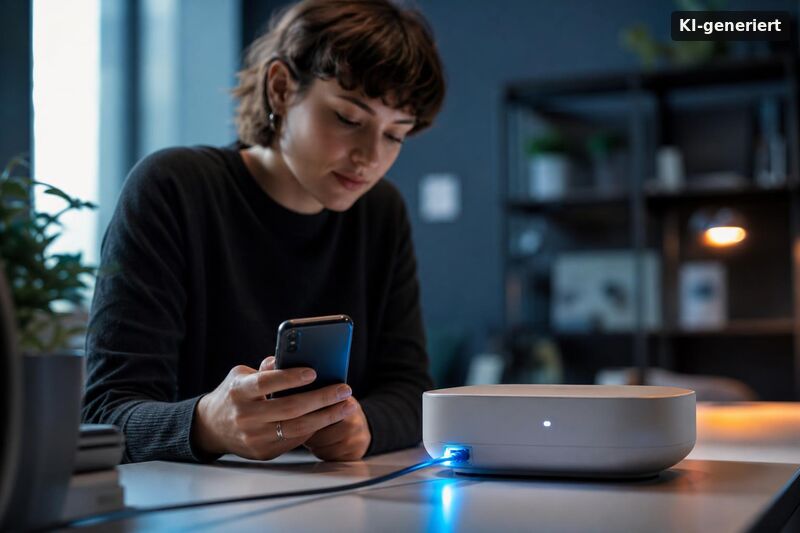
Nach dem Wiederanschließen sollten die Front-LEDs der Bridge Pro nacheinander aufleuchten und schließlich solid blue (durchgehend blau) bleiben: Power-, Network- und Internet-LED. Erst wenn alle drei stabil blau sind, ist die Bridge vollständig verbunden.
In der Praxis löst dieser Schritt einen Großteil der Offline-Probleme — besonders wenn der neue Router dieselbe SSID und dasselbe Passwort wie der alte verwendet.
Wann und wie funktioniert ein Pairing-Reset der Hue Bridge Pro?
Bleibt die Bridge nach dem Power-Cycle offline, ist ein Factory Reset der nächste sinnvolle Schritt. Laut Philips Hue Reset-Anleitung halten Sie eine Büroklammer bereit und drücken die Reset-Taste auf der Rückseite der Bridge für mindestens 5 bis 10 Sekunden, bis die LEDs blinken und die Bridge neu startet.
Wichtig: Ein Factory Reset löscht alle Gerätezuordnungen und Szenen. Sie müssen danach alle Leuchten, Schalter und Zubehörteile neu pairen. Das ist der entscheidende Nachteil gegenüber dem simplen Power-Cycle — weshalb der Reset wirklich als zweiter Schritt gedacht ist.
Nach dem Reset gilt folgender Ablauf:
- Ethernet-Kabel direkt in einen primären LAN-Port des Routers stecken
- Bridge einschalten, auf alle solid blue LEDs warten
- Philips Hue App öffnen — sie erkennt die Bridge automatisch im lokalen Netzwerk
- Setup-Assistenten in der App vollständig durchlaufen
- Leuchten und Geräte schrittweise neu hinzufügen
Tipp für Hue Bridge Pro offline-Geräte nach Routerwechsel: Richten Sie im Router eine statische DHCP-Reservierung für die MAC-Adresse der Bridge ein. Damit bekommt die Bridge dauerhaft dieselbe IP-Adresse — und Bindings in Drittanbieter-Systemen laufen nie wieder ins Leere. Wenn Sie die Bridge zusätzlich in Apple Home nutzen, schauen Sie auch in What to change in Apple Home after upgrading to Hue Bridge Pro.
Hilft ein anderer WLAN-Channel wirklich gegen offline Zigbee-Geräte?
In den meisten Fällen nein — zumindest nicht als erster Schritt. Die Hue Bridge Pro verbindet sich per Ethernet mit dem Router, nicht per WLAN. Der WLAN-Kanal beeinflusst also nicht die Bridge selbst, sondern potenziell die Zigbee-Kommunikation zwischen Bridge und angebundenen Geräten.
Zigbee arbeitet im 2,4-GHz-Band, und WLAN-Kanäle 1, 6 und 11 können mit Zigbee-Kanälen überlappen. Wenn Ihr neuer Router auf einem dieser Kanäle funkt und der Zigbee-Kanal der Bridge im gleichen Frequenzbereich liegt, können Interferenzen entstehen. Die pauschale Empfehlung "Kanal 1 ist immer sicher" greift hier zu kurz: Prüfen Sie in der Hue App den Zigbee-Kanal der Bridge und wählen Sie anschließend einen Wi-Fi-Kanal (1, 6 oder 11), der möglichst weit davon entfernt liegt. Ziel ist maximale Frequenztrennung — nicht eine pauschale Kanalvorgabe.
Separat zu prüfen: AP-Isolation, IGMP Snooping und mDNS. Bandwechsel zwischen 2,4 und 5 GHz können die Bridge-Discovery kurz stören; entscheidend sind aber sauberes mDNS-Multicasting und keine Client-Isolation im Router. Deaktivieren Sie testweise IGMP Snooping und AP-Isolation und stellen Sie sicher, dass Bridge, Smartphone und Router im selben Subnetz und VLAN sind. Belastbare Belege, dass ein WLAN-Channel-Wechsel allein offline Geräte nach einem Routerwechsel behebt, finden sich in den verfügbaren Quellen nicht.
Häufige Stolperfallen: IP-Reste, falsche Ports, Subnetz-Konflikte
Selbst nach einem sauber durchgeführten Reset tauchen manchmal alte Probleme wieder auf:
- Alte IP-Bindings in Drittanbieter-Systemen: OpenHAB, Home Assistant oder SmartThings speichern die Bridge-IP. Nach dem Reset bekommt die Bridge oft eine neue Adresse — aktualisieren Sie die Einträge manuell oder nutzen Sie die oben empfohlene DHCP-Reservierung.
- Falscher LAN-Port oder Switch dazwischen: Switches und Powerline-Adapter können während des Setups die Verbindung stören. Direkt an den primären Router-Port ist die sicherste Variante.
- Defektes oder altersschwaches Ethernet-Kabel: Produziert keine Fehlermeldung, aber instabile Verbindungen. Tausch kostet wenig und löst überraschend häufig das Problem.
- VPN oder DNS-Filter auf dem Router: Manche Router aktivieren nach Firmware-Updates DNS-Filter oder VPN-Einstellungen, die den Hue-Cloud-Zugang blockieren. Prüfen Sie die Router-Konfiguration, bevor Sie die Bridge als defekt einstufen.
- Subnetz- oder VLAN-Trennung: Bridge und steuerndes Gerät müssen im selben Subnetz liegen. Getrennte VLANs für IoT und Smartphones sind sicherheitstechnisch sinnvoll, erfordern aber explizite mDNS-Bridging-Regeln.
Fazit
Bei Hue Bridge Pro offline-Geräten nach Routerwechsel beginnt die Problemlösung immer mit dem Power-Cycle: Bridge und Router stromlos machen, 30 Sekunden warten, Router zuerst starten, dann Bridge. Prüfen Sie dabei Kabel und LAN-Port — ein defektes Kabel ist häufiger Auslöser als gedacht. Erst wenn die Bridge danach noch immer nicht erreichbar ist, greift man zum Factory Reset per Reset-Taste, richtet die Bridge per Ethernet neu ein und durchläuft den App-Setup. Eine statische DHCP-Reservierung für die Bridge-MAC-Adresse verhindert, dass das Problem nach dem nächsten Router-Neustart erneut auftritt. WLAN-Kanal-Anpassungen und Zigbee-Frequenztrennung sind sinnvoll bei anhaltenden Interferenzen einzelner Leuchten — aber kein Ersatz für die grundlegende Netzwerkkonfiguration.
If you just changed the router and Hue shows devices as offline, the right fix order can save a lot of time. Start with a clean reconnect step: restart the bridge, then check that the network is stable. After that, focus on pairing behavior, not just the Wi‑Fi signal. For many cases, the core issue is that the Hue Bridge Pro needs to re-establish trust and session state after the IP and gateway change. If you notice pairing is flaky or devices never complete re-adding, you may need a more targeted reset sequence. This is where guidance around “Hue Bridge Pro offline-Geräte nach Routerwechsel: Welche Fix-Reihenfolge hilft—Neustart, Pairing-Res” matters: first network recovery, then pairing repair, and only later deeper network adjustments. If you still see disconnects, revisit channel settings and ensure the bridge has consistent access to the expected LAN path.
When a router change also alters how packets travel in your home, the Wi‑Fi environment can become part of the problem. Even if the bridge reconnects, weak or noisy radio links can delay updates. That delay can look like “offline” to Apple Home, Matter, or the Hue app. So, alongside the Neustart, you should verify that the bridge stays on a stable WLAN and that the channel plan does not force frequent roaming. For “Hue Bridge Pro offline-Geräte nach Routerwechsel: Welche Fix-Reihenfolge hilft—Neustart, Pairing-Res”, the key is to avoid random resets. Use pairing resets only after you confirm the bridge can reliably reach the network. Finally, reassess whether your plan should focus more on Wi‑Fi stability than Zigbee device re-joins.
Does Hue Bridge Pro improve responsiveness vs Wi‑Fi control? latency and reliability review
If the offline issue turns into repeated pairing failures, you need to treat it like a Matter/Thread or session-fabric problem, not a simple Wi‑Fi glitch. After a router change, fabrics and endpoints can behave differently, especially if you use Apple Home and Matter. “Hue Bridge Pro offline-Geräte nach Routerwechsel: Welche Fix-Reihenfolge hilft—Neustart, Pairing-Res” becomes a troubleshooting roadmap: re-check the network, then repair pairing step-by-step, and only then try advanced resets. This keeps you from wiping work that is still valid. If new devices refuse to join, use the exact remedies that address fabric breaks and stale credentials. Done in the right order, you avoid long re-setup loops and get your lights back online faster.
Hue Bridge Pro Thread/Matter pairing failures: why new devices won’t join after upgrade and the exac