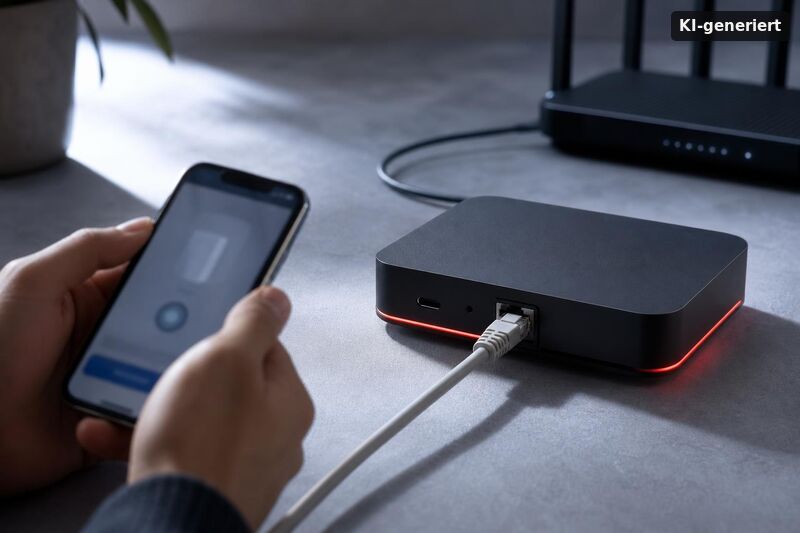
Hue Bridge Pro troubleshooting: pairing fails, devices go offline, and disconnect fixes
Hue Bridge Pro troubleshooting: pairing fails, devices go offline, and disconnect fixes – die meisten Probleme lassen sich drei Clustern zuordnen. Pairing schlägt fehl, Geräte verschwinden aus der App, oder HomeKit und Matter finden die Bridge schlicht nicht mehr. Klingt überschaubar – ist es aber nicht immer.
Die Ursachen verteilen sich auf zwei Ebenen: Netzwerk und Zigbee. Auf der Netzwerkseite sind es häufig instabile IP-Adressen, Mesh-Knoten-Handoffs oder Netzwerkisolation, die das Problem erzeugen. Auf der Zigbee-Seite spielen Interferenzen, ungünstige Bridge-Platzierung oder die störende Nähe von USB-3.0-Hubs zur Bridge eine Rolle – USB-3.0 kann das 2,4-GHz-Band erheblich stören. Die folgende Tabelle gibt einen schnellen Überblick, welches Symptom wohin führt:
| Symptom | Wahrscheinlichste Ursache | Erster Check |
|---|---|---|
| Pairing schlägt fehl | Gerät & Bridge in unterschiedlichen L2-Segmenten | Netzwerksegment / VLAN-Isolation prüfen |
| Geräte gehen offline | Bridge meldet Bulbs als unreachable (Zigbee oder Stromunterbrechung) | Lichtschalter und Bridge-Position prüfen |
| HomeKit „No Response" | Bridge-IP hat sich geändert (DHCP-Wechsel, Mesh-Knoten-Neustart) | DHCP-Reservation einrichten |
| App findet Bridge nicht | App veraltet, Router filtert mDNS/UPnP | App-Update, Router-Neustart |
Wer diesen Überblick kennt, spart sich das blinde Durchprobieren. Gehen Sie den Pfad, der zu Ihrem Symptom passt – das ist deutlich effizienter.
Warum schlägt das Pairing beim Hue Bridge Pro fehl?
Pairing-Fehler sind fast immer ein Netzwerkproblem – kein Gerätefehler. Die häufigste Ursache: Bridge und Smartphone befinden sich nicht im selben L2-Netzwerksegment. Das passiert, wenn Sie eine Gast-SSID, ein IoT-VLAN oder Client-Isolation im Access Point aktiv haben. Das Wi-Fi-Frequenzband des Smartphones (2,4 oder 5 GHz) ist dabei vollkommen unerheblich – entscheidend ist die Layer-2-Erreichbarkeit.
Konkret prüfen sollten Sie folgendes:
- Gleiches L2-Segment: Bridge (Ethernet) und Smartphone (WLAN) müssen über denselben Router im selben Netzwerksegment erreichbar sein. Ein Flat Network ohne VLAN-Trennung ist der einfachste Test.
- Client-Isolation deaktivieren: Manche Access Points verhindern per „AP Isolation" oder „Client Isolation", dass Geräte im selben WLAN miteinander kommunizieren. Prüfen Sie diese Einstellung im Router-Interface.
- mDNS-Bridging sicherstellen: Betreiben Sie ein IoT-VLAN, muss der Router mDNS-Pakete zwischen den Segmenten weiterleiten – sonst findet die App die Bridge grundsätzlich nicht.
- App-Version prüfen: Stellen Sie sicher, dass die Hue-App aktuell ist. Nach dem im Juni 2026 gemeldeten problematischen Bridge-Pro-Update empfahl der Philips-Support explizit: nicht zurücksetzen, sondern die Bridge nur stromlos machen und auf einen Fix warten.
- Router-Neustart als Quick-Fix: Löscht ARP-Caches und initialisiert mDNS-Dienste neu. Kein dauerhafter Fix, aber ein sinnvoller erster Schritt zur Eingrenzung.
Wichtig zum Firmware-Update-Fall: Ein Factory Reset hätte in diesem Szenario alle Gerätezuordnungen, Szenen und Automationen vernichtet – das ist eine sehr weitreichende Konsequenz für ein temporäres Software-Problem. Halten Sie sich an die Support-Empfehlung, bis ein Patch bereitsteht.
Geräte gehen offline: Was bedeutet das tatsächlich?
Wenn Ihre Lampen in der Hue-App oder in SmartThings plötzlich als „offline" erscheinen, heißt das meistens: Die Bridge meldet die Bulbs als unreachable. Die Lampen selbst funktionieren oft weiterhin – sie reagieren auf physische Schalter, leuchten normal. Das Problem liegt auf der Kommunikationsstrecke zwischen Bridge und Gerät.
Drei Ursachen sind besonders häufig:
- Lichtschalter: Wird ein physischer Wandschalter betätigt, trennt das die Stromversorgung der Smart-Birne. Die Bridge verliert den Zigbee-Kontakt und meldet das Gerät als offline. Klassischer Fehler, der überraschend oft übersehen wird.
- Standortwechsel der Bridge: Haben Sie die Bridge kürzlich umgestellt? Zigbee ist zwar ein Mesh-Protokoll, aber die Bridge selbst sollte möglichst zentral platziert sein – ohne dichte Betonwände oder Metallschränke in unmittelbarer Nähe.
- Zigbee-Drops durch Interferenz: In dicht besiedelten Netzwerkumgebungen mit vielen 2,4-GHz-Geräten kann es zu Kanalüberschneidungen kommen. Zigbee und WLAN teilen sich das 2,4-GHz-Band – kollidieren sie auf demselben Kanal, sind sporadische Drops vorprogrammiert.
Die „Offline/Online"-Flaps, die Device-Health-Systeme wie SmartThings loggen, sind oft kein Hardware-Defekt. Sehen Sie solche Flaps im Log, schauen Sie zuerst auf Netzwerk- und Zigbee-Stabilität – nicht sofort auf die Lampen selbst.
Hue Bridge Pro troubleshooting: disconnect fixes – hilft Power-Cycle wirklich?
Ja, Power-Cycling ist effektiv – aber nur, wenn Sie die richtige Reihenfolge einhalten. Ein Neustart der Bridge frischt den internen Netzwerk-Stack auf, leert fehlerhafte ARP-Einträge und stellt Zigbee-Verbindungen neu her. In der OpenHAB-Community gilt das als der derzeit zuverlässigste erste Fix bei „Bridge going offline"-Szenarien.
Schritt-für-Schritt: Power-Cycle durchführen
- Hue Bridge Pro vom Strom trennen – Netzteil abziehen, nicht nur per App ausschalten. Mindestens 30 Sekunden warten.
- Optional: Router ebenfalls neu starten, wenn Sie eine IP-Änderung als Ursache vermuten. Starten Sie den Router zuerst und warten Sie, bis er vollständig hochgefahren ist.
- Bridge wieder einstecken und die Status-LEDs (Power, Netzwerk/Internet) beobachten. Nach etwa 60–90 Sekunden sollten sie dauerhaft leuchten.
- Hue-App öffnen und prüfen, ob die Bridge erkannt wird. Geräte sollten automatisch wieder erscheinen.
Was Sie realistisch erwarten können: Bei den meisten Disconnect-Fällen löst der Power-Cycle das Problem sofort. Wenn die Bridge nach zwei bis drei Versuchen weiterhin ausfällt, liegt das Problem tiefer – meist in der Netzwerkinfrastruktur oder einer korrupten Firmware-Konfiguration.
Netzwerk & Zigbee stabilisieren: Die strukturierte Vorgehensweise
In der Praxis zeigt sich: Der häufigste Grund für wiederkehrende Disconnects ist kein Geräteproblem – es ist ein instabiler Netzwerkpfad. Wer die Bridge an einen Mesh-Knoten hängt, riskiert, dass genau dieser Knoten gelegentlich neu startet, seinen Backhaul wechselt oder der Bridge eine neue IP zuweist. Das Ergebnis: HomeKit No Response, obwohl die Lampen einwandfrei leuchten. Dieses Muster tritt unabhängig von der Region und Netzwerkgröße auf.
Die Stabilisierungsreihenfolge, die erfahrungsgemäß am zuverlässigsten funktioniert:
- DHCP-Reservation einrichten: Vergeben Sie der Bridge im Router eine feste IP per DHCP-Reservation (MAC-basiert), damit sie stets dieselbe Adresse erhält – auch nach Reboots. Das ist wirksamer und sicherer als eine statisch konfigurierte Adresse außerhalb des DHCP-Pools, die zu Konflikten führen kann.
- Bridge direkt am Hauptrouter betreiben: Wenn möglich, schließen Sie die Bridge am primären Router an, nicht an einem Mesh-Satelliten. Das eliminiert die Backhaul-Instabilität als Variable.
- Zigbee-Kanal anpassen: Prüfen Sie mit einem WLAN-Scanner, welche Kanäle in Ihrer Umgebung stark belegt sind, und wählen Sie den Zigbee-Kanal so, dass er möglichst wenig mit den genutzten WLAN-Kanälen (typisch: 1, 6 oder 11) überlappt. Die optimale Wahl hängt von Ihrer konkreten Umgebung ab.
- Bridge-Position optimieren: Zentral im Raum, mindestens einen Meter Abstand zu Mikrowellen, Schnurlostelefonen und ähnlichen 2,4-GHz-Quellen.
- USB-3.0-Hubs und -Kabel fernhalten: USB-3.0-Geräte in unmittelbarer Nähe der Bridge können das 2,4-GHz-Band stören und Zigbee-Drops verursachen. Halten Sie ausreichend Abstand.
Die DHCP-Reservation allein löst in vielen Fällen bereits das HomeKit No-Response-Problem – dabei hilft oft auch ein Blick auf die Hue Bridge Pro Matter-Unterstützung, Thread-Interoperabilität und lokalen Zugriff, um Abhängigkeiten zwischen Protokollen besser einzuordnen.
Wann lohnt sich ein Factory Reset beim Hue Bridge Pro?
Ein Factory Reset ist das schärfste Werkzeug – und sollte entsprechend selten eingesetzt werden. Er löscht alle Gerätezuordnungen, Szenen, Automationen und Raumkonfigurationen auf der Bridge. Was dann übrig bleibt, ist eine Bridge im Auslieferungszustand. Neueinrichtung von Grund auf.
Sinnvoll ist er nur in zwei Szenarien: erstens, wenn eine fehlerhafte Konfiguration die Bridge dauerhaft instabil macht und weder Power-Cycle noch Netzwerkstabilisierung greifen. Zweitens, wenn Sie die Bridge in einem vollständig neuen Netzwerk-Setup einsetzen oder weitergeben.
Nicht sinnvoll ist er direkt nach einem problematischen Firmware-Update – das hat Philips-Support 2026 explizit kommuniziert. In diesem Fall: auf den Patch warten, nicht zurücksetzen. Wer HomeKit oder Matter tief konfiguriert hat, muss danach außerdem alle Zubehörobjekte neu pairen.
Die Entscheidungsregel: Erst wenn Power-Cycle, DHCP-Reservation und Zigbee-Kanal-Anpassung ohne Ergebnis geblieben sind, kommt der Factory Reset in Frage. Vorher Konfiguration soweit wie möglich sichern – Routinen lassen sich in der Hue-App teilweise exportieren.
Fazit
Beim Hue Bridge Pro troubleshooting – pairing fails, devices go offline, and disconnect fixes – zahlt sich eine strukturierte Reihenfolge aus. Starten Sie mit dem Netzwerk-Check: Sind Bridge und Smartphone wirklich im selben L2-Segment, ohne VLAN-Isolation oder Client-Separation? Dann interpretieren Sie Offline-Meldungen korrekt – oft sind es Zigbee-Signalprobleme oder abgeschaltete Wandschalter, keine defekten Lampen. Hilft das nicht, ist der Power-Cycle der schnellste Disconnect Fix. Danach kommt die dauerhafte Stabilisierung: DHCP-Reservation für die Bridge, direkter Anschluss am Hauptrouter, umgebungsgerechte Zigbee-Kanalwahl, USB-3.0-Quellen auf Abstand halten. Den Factory Reset setzen Sie als letzte Option ein – immer erst nach Datensicherung und nie unmittelbar nach einem fehlerhaften Firmware-Update. Wenn danach lokale Abläufe und Offline-Verhalten wieder im Fokus stehen, lohnt sich zusätzlich ein Blick auf Hue Bridge Pro local automations: routines, schedules, offline scenes.
If pairing fails on your smart lights, you need fast, practical checks. Start with the Hue Bridge Pro itself and focus on the steps that most often break setup: verify network reachability, re-run pairing from the correct account, and make sure the bridge stays reachable during the process. For many users, devices only appear to “stall” when the bridge has a momentary link loss. That is why Hue Bridge Pro troubleshooting: pairing fails, devices go offline, and disconnect fixes also includes watching for disconnect loops and then re-establishing a stable link before you try again.
When your devices go offline, it often pays to reduce dependence on the phone app and the internet path. Philips Hue Bridge Pro supports local execution, so routines and schedules can still run even when cloud links feel unstable. Consider moving key behaviors into bridge-based scenes. If you want a clean plan for making your system resilient, read how you can create local automations on Hue Bridge Pro: routines, schedules, and internet-free scenes. This can help you keep your lighting changes consistent while you work through Hue Bridge Pro troubleshooting: pairing fails, devices go offline, and disconnect fixes.
Finally, if you keep seeing disconnect fixes that do not “stick,” you should check whether your setup uses the right connectivity stack. Hue Bridge Pro can improve responsiveness compared with hubless Wi‑Fi control, which matters when pairing is sensitive to timing and latency. To understand what you can expect, use this guide: Does Hue Bridge Pro improve responsiveness vs Wi‑Fi control? latency and reliability review. A more stable local path can reduce the chances that the link drops during pairing and helps you complete Hue Bridge Pro troubleshooting: pairing fails, devices go offline, and disconnect fixes with fewer resets.
Create local automations on Hue Bridge Pro: routines, schedules, and internet-free scenes
Does Hue Bridge Pro improve responsiveness vs Wi‑Fi control? latency and reliability review
How to set up Philips Hue Bridge Pro step-by-step for beginners (US home network)